

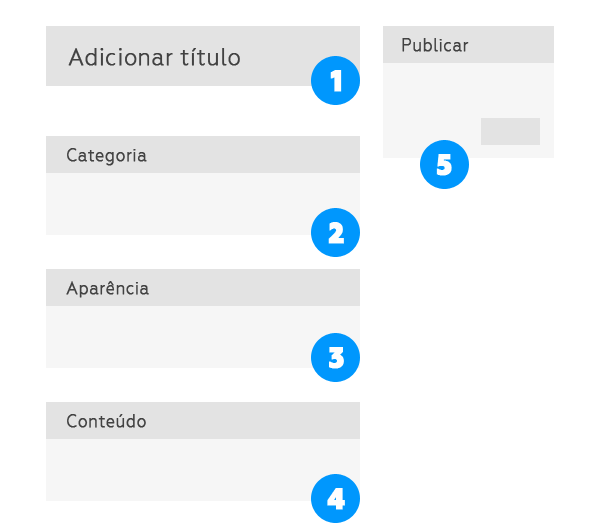
(1) Adicione um título para a publicação ou produto.
(2) Escolha uma categoria.
(3) Coloque uma imagem que identifique o conteúdo.
(4) Crie seu texto ou insira a descrição do produto.
(5) Clique no botão Publicar para colocar online.
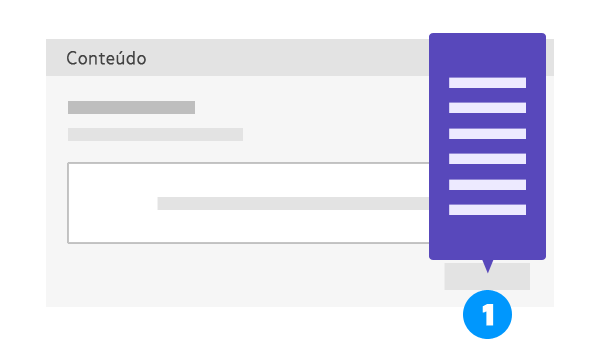
(1) Em Conteúdo, clique no botão Adicionar.
Opções disponíveis de conteúdo:
- Texto: editor de texto padrão;
- Imagem: adiciona uma imagem;
- Galeria: Adiciona um grupo de imagens;
- Título: identifica capítulo ou seção;
- Lista: listagem separada por tópicos;
- Citação: destaca informação e sua fonte;
- Incorporar: vídeos do YouTube e outros serviços;
- Tabela: cria uma tabela padrão;
- Áudio: adiciona MP3 com player;
- PDF: arquivo PDF com visualização;
- Botão: adiciona um botão com link;
- Formulário: contato padrão do site;
- Espaço: adiciona espaço vazio no layout;
- Separador: linha divisória.
Cada bloco adicionado pode ser editado.
As opções ficam disponíveis na barra de título.
Arraste os blocos para reorganizar seu conteúdo.
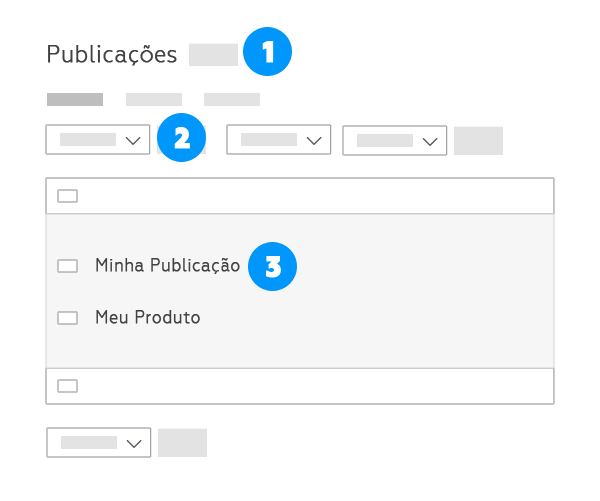
(1) Botão Criar nova publicação.
(2) Escolha uma ação ou filtro.
(3) Clique no título para editar ou selecione para excluir.
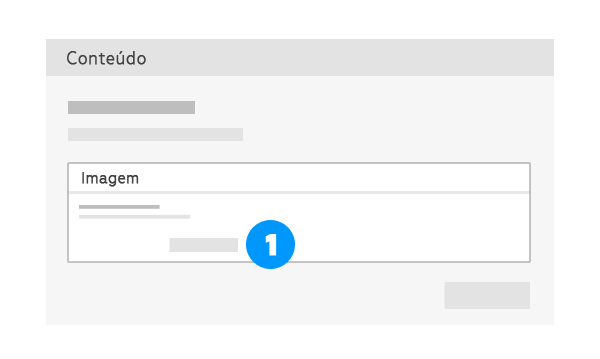
(1) Em Conteúdo, após selecionar Imagem nas opções, clique no botão Adicionar imagem.
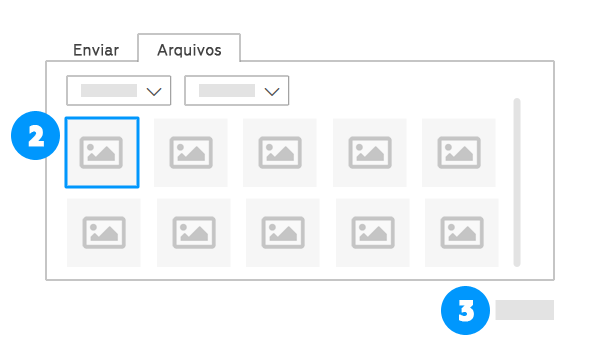
(2) Escolha uma imagem no painel.
(3) Clique no botão Selecionar para adicionar na publicação.
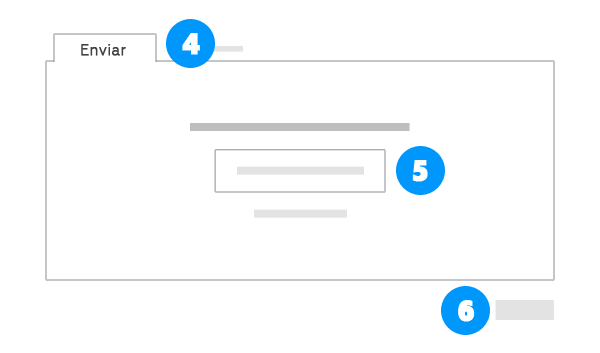
(4) Clique na aba Enviar Arquivo para envio de imagem.
(5) Clique no botão Selecionar arquivos e escolha uma imagem no computador.
(6) Aguarde carregar a imagem no painel e clique no botão Selecionar para adicionar na publicação.
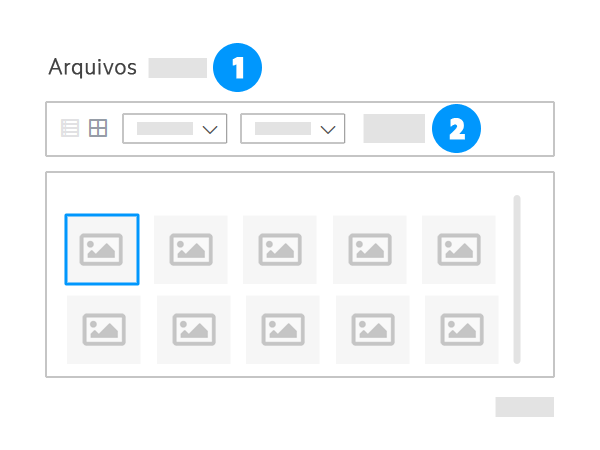
(1) Botão Adicionar novo para envio de arquivos.
(2) Clique em Seleção em massa para escolher os arquivos que deseja excluir.
Em Conteúdo, selecione Incorporar nas opções para adicionar vídeo do YouTube, áudio do Spotify e publicações de redes sociais disponíveis.
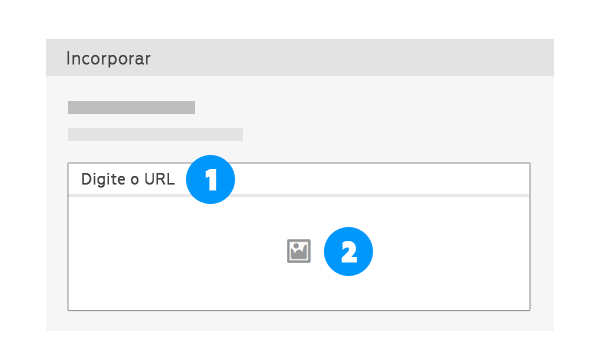
(1) Cole o endereço do vídeo do YouTube ou do serviço que deseja incorporar.
(2) Clique no centro e aguarde o carregamento.
Solicitação de suporte, alterações no site e outros assuntos relacionados, por favor entre em contato.
—
Mario Augusto
Técnico Responsável
E-mail: artmaug@gmail.com
WhatsApp: (22) 98137-1249

